不少人都是清了缓存后才发现有道词典鸿蒙版拍照翻译不识别,原因通常不止一个,下面逐个排。
有道词典鸿蒙版扫描/识别不准,通常是笔头清洁、握持角度、光线或语言设置的问题,印刷体识别率最高,手写体和艺术字本就更难。
动手前先做这几步
- 先擦干净扫描头/摄像头,笔头有灰或指纹会直接导致识别糊。
- 确认扫描语言设置对上了:查英文就选英文模式,中英混排选自动,日韩要单独切换。
- 光线太暗或反光都会影响识别,换到光线均匀的地方,避免正对灯光反光的铜版纸。
- 字号太小(小于约 5mm)识别会吃力,可以贴近一点或用整句翻译兜底。
仍旧搞不定的话
要是清了缓存后这些都试过还不行,把 有道词典鸿蒙版、系统版本和具体现象记下来,走官方客服或 App 内反馈,人工定位更快。
词典类问题的通用思路
查词、词库、单词本的问题,先分清是「数据问题」还是「功能问题」:查不到词、释义不对是词库数据问题,换词典源或反馈词条;同步丢失、功能找不到是软件问题,查设置和版本。两类问题的入口完全不同,混着查只会浪费时间。
离线使用的准备
经常离线使用(飞机上、校园里)的,提前在有网环境下载离线词库和离线翻译包;离线包按语言分开管理,不用的及时删省空间;离线状态下拍照翻译、语音翻译等云端能力不可用,这是产品机制不是故障。离线包下载失败的,换 WiFi 环境重试,大流量包别用蜂窝网络硬下。
账号同步的正确姿势
单词本、历史记录、设置都挂在账号上:多设备使用务必登录同一账号并开同步;换手机前在旧设备上确认同步完成(单词本页下拉触发);同步冲突时以最新修改为准,重要词表可以定期导出备份。没登录账号的使用数据只存在本机,卸载即丢。
学习效率功能组合
词典不只是查词:查过的词自动进历史,一键加入单词本;单词本配合复习计划按遗忘曲线推送;例句和听力原文可以连到「每日英语听力」。把「查—存—复习」这条链路用起来,词典才从工具变成学习系统,比单独下载背单词 App 的数据割裂体验好得多。
小结
回到「为什么有道词典鸿蒙版清了缓存后会拍照翻译不识别?」这个问题:按上面的步骤逐项排查,绝大多数情况都能当场解决;仍不成立的,把产品版本号、问题截图、复现步骤备好走官方反馈渠道,比自己反复试偏方高效。同类问题再遇到时,本文可以直接翻出来对照。如果这篇内容帮到了你,也可以分享给遇到同样问题的朋友——很多常见问题的答案其实就藏在官方帮助中心,只是大多数人不知道去哪找。
另外提醒:处理「为什么有道词典鸿蒙版清了缓存后会拍照翻译不识别?」这类问题时,凡是网上让你下载第三方修复工具、加陌生客服、付费解锁的,一律绕行——正规产品的问题,官方帮助中心和 App 内反馈都能免费解决。
日常使用的维护建议
「为什么有道词典鸿蒙版清了缓存后会拍照翻译不识别?」解决之后,日常维护能挡掉大部分复发:App 保持自动更新;账号的同步功能常开;重要数据(单词本、笔记)定期导出备份;不用的旧设备在设备管理里下线。这几件事每件不超过两分钟,但能把出问题的概率和出问题的损失都压到最低。

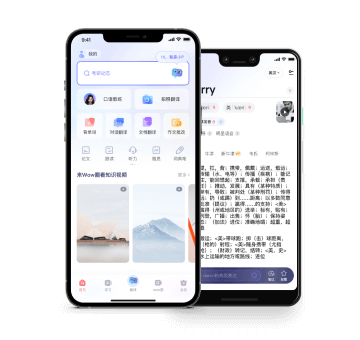
实拍:有道词典 实际运行界面。
资料来源
- 网易有道官网
- 有道硬件与售后(smart.youdao.com)